Para recibir reservas desde Instagram necesitás una página de agenda pública y un enlace a esa página en tu perfil. La persona toca el enlace, ve los horarios disponibles y completa la reserva en el navegador. Esta guía usa un enlace externo que agregás al perfil como sitio web.
1. Prepará la agenda antes de compartirla
Revisá nombre del negocio o profesional, zona de atención, servicios y horarios. Cargá los turnos que ya aceptaste por mensaje y bloqueá compromisos personales. Si la agenda no refleja esos espacios, vas a ofrecer disponibilidad que no tenés.
El enlace es el de tu página pública, por ejemplo turnospro.app/tu-nombre. Copialo desde tu cuenta; “tu-nombre” es un ejemplo, no una agenda disponible para reservar.
Compartí la página pública para elegir un turno. No copies la URL del panel de administración ni el enlace personal que alguien recibió para cancelar o reprogramar su reserva.
Cómo organizar servicios y horarios para estética
2. Agregá el enlace desde el perfil de Instagram
Desde la aplicación móvil, abrí tu perfil y buscá Editar perfil y la sección Enlaces. Agregá la dirección de tu agenda, usá un título descriptivo como “Reservar turno” y guardá el cambio. Los nombres de las opciones pueden variar según la versión de la aplicación.
La ayuda oficial de Instagram indica que la incorporación de un sitio web al perfil se realiza desde sus aplicaciones móviles. Si intentás hacerlo desde una computadora y no encontrás el campo, seguí la guía para tu dispositivo.
Ayuda oficial de Instagram: agregar un sitio web al perfil
3. Explicá para qué sirve en tu presentación
Ejemplo ilustrativo para adaptar: “Manicura en [zona]. Servicios y horarios disponibles en el enlace de reservas”. Si ofrecés pestañas o cosmetología, reemplazá el servicio y describí tu atención real. La presentación debe orientar, sin prometer resultados o disponibilidad que no comprobaste.
Si hay varios enlaces en tu perfil, poné un título que permita distinguir la agenda de la ubicación, el catálogo o un contacto. Comprobá que se pueda encontrar sin abrir mensajes privados.
4. Probá el recorrido como lo haría una clienta
- Abrí tu perfil desde otro celular o una sesión donde no estés usando tu panel.
- Tocá el enlace y comprobá que lleve a la página pública correcta.
- Elegí un servicio y revisá que los horarios coincidan con la agenda.
- Si completás una reserva de prueba, usá datos propios autorizados, comprobá la confirmación y luego cancelala para liberar el espacio.
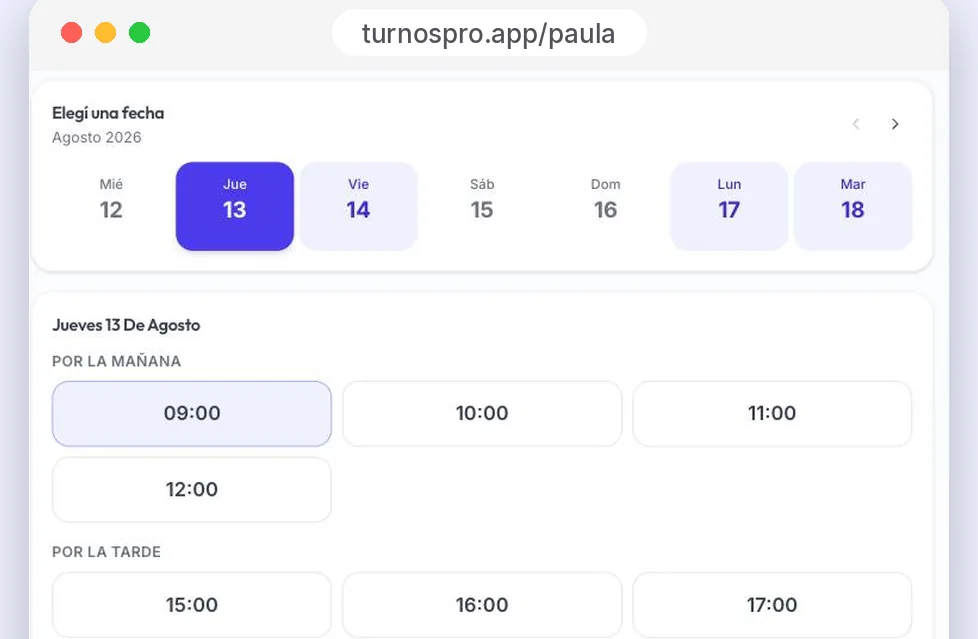
En Turnos Pro la clienta puede reservar sin crear una cuenta. Eso no elimina la necesidad de revisar los datos de contacto y el resultado de la reserva. Si no aparece un horario, comprobá disponibilidad, duración y reservas existentes antes de pedirle que vuelva a intentar.
Qué responder a quien todavía pide turno por DM
Ejemplo: “¡Hola! Podés ver los horarios y reservar desde el enlace de mi perfil. Si no encontrás el servicio que buscás o tenés una duda, escribime por acá”. Así ofrecés un siguiente paso sin dejar sin respuesta a quien necesita una aclaración.
Cómo saber si el enlace está ayudando
Observá si llegan reservas y cuánto seguimiento manual requieren. Los clics al perfil o al enlace no equivalen a turnos confirmados. Si entran personas pero no reservan, revisá primero si encuentran su servicio, su zona y un horario posible.
Ver la página de Turnos Pro para profesionales de estética
Creá tu agenda gratis, revisá tu disponibilidad y probá la reserva antes de compartir el enlace en Instagram. Después podés elegir las funciones que necesites para tu forma de trabajar.
Probarlo gratis